校外人员操作手册
 身份中台操作手册251020.pdf
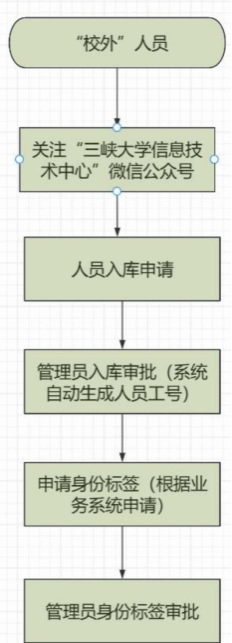
本系统(身份中台)为解决校外人员管理难、校外人员使用校内信息化资源难、人员数据孤岛、多身份多账号、人员组织数据统计难等问题,现本系统已上线运行,请需使用校内信息化资源或长期进入本校的“校外”人员通过身份中台申请人员身份,具体流程和操作手册如下所示:
校外人员:指非本校学生,且不在“教职工综合管理服务平台(人事系统)”里的人员。
一、校外人员入库操作手册
 移动端人员申请标签申请操作视频.mp4
本步骤主要为保证人员信息真实准确,同时为没有工号的校外人员生成校内统一工号,此工号将作为后续使用校内各类信息化资源的唯一工号。(如已有校内统一工号,请直接跳转至标签入库操作手册,同时选择“教职工入口”。判断方式:1. 本部门管理员已批量导入人员信息,并分发校内统一工号;2. 个人进行人员入库申请时提示“不允许重复申请”)
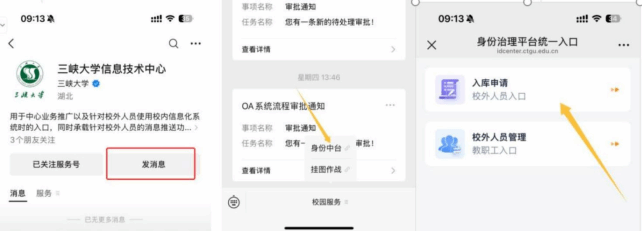
(一)使用微信关注“三峡大学信息技术中心”公众号,点击菜单栏中的“校园服务”->“身份中台”进入校外人员入库申请界面,选择“校外人员入口”:
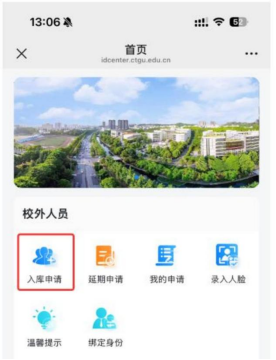
(二)点击“校外人员”模块中的“入库申请 ”按钮,进入信息填报页面。
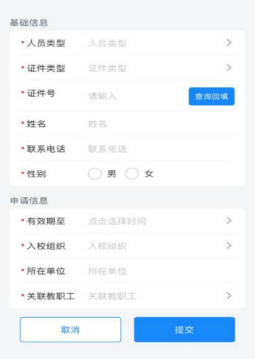
填写说明:
1.人员类型:目前分为合作单位、自聘人员、流动人员三类;填写前请先向聘用单位确认其人员类型。
(1)合作单位:指与学校或部门签订正式合作协议的外部机构(如企业、科研单位等)派驻到校工作的人员,通常具有明确的合作项目背景和固定工作期限。
(2)自聘人员:指由校内部门或课题组自行聘用、未通过学校人事系统管理的临时工作人员(如科研助理、项目聘用人员等),劳动关系直接与聘用部门挂钩。
(3)流动人员:指短期在校从事学术交流、访问学习等流动性活动的非固定人员(如访问学者、短期培训学员等),通常无长期工作关系且在校时间较短。
2. 证件类型:选择居民身份证或护照等证件类型。
3. 证件号:填写证件类型对应的证件号。
4. 姓名:填写身份证件上的姓名。
5. 联系电话:填写常用联系电话或工作联系电话。
6. 性别:据实填写。
7. 有效期至:根据实际情况填写需在校时间,最长为一年,即将到期时如果仍需使用,可参考第四步进行“延期申请”。
8. 入校组织:填聘用单位,需先在搜索框中输入部分单位名称,系统会自动匹配。
9. 所在单位:填写校外工作单位。
注意:*为必填项;根据人员类型不同申请表单内容可能有所不同,所有填写完成后点击提交即可。
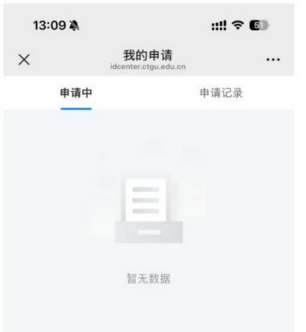
(三)我的申请:提交申请后,在“我的申请”页面中可查看入库的审批进度及审批人。
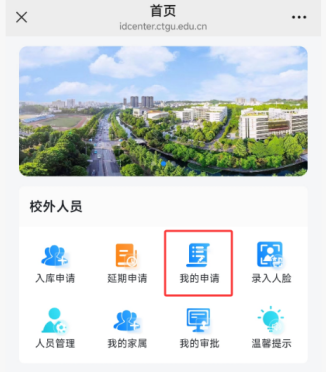
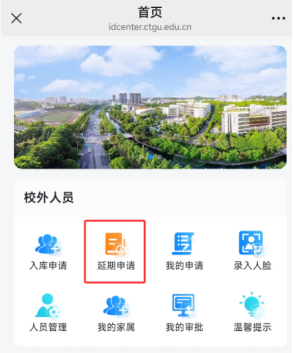
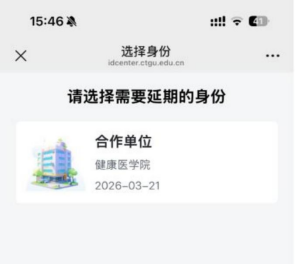
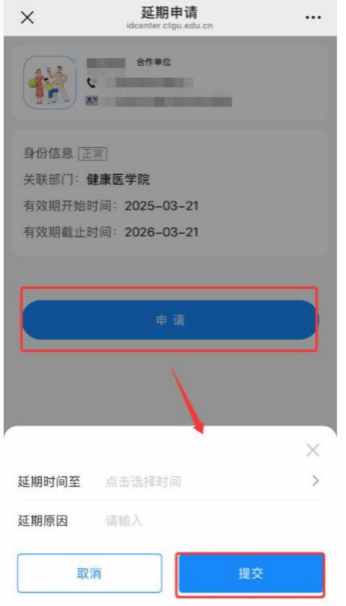
(四)延期申请:点击延期申请->选择需要延期的身份->延期申请->提交。
二、身份标签申请操作手册
移动端人员申请标签申请操作视频.mp4
本步骤主要为保证人员身份信息真实准确,同时在各业务系统中为获得身份标签的人员自动开通账号及操作权限。
(一)请先确保人员入库操作已完成,再进行此步;
使用微信关注“三峡大学信息技术中心”公众号,点击菜单栏中的“校园服务”->“身份中台”进入校外人员入库申请界面。通过“校外人员入库”申请获得校内统一工号的人员,请选择“校外人员入口”,会自动微信登录;通过管理员统一导入获得校内容易工号的人员,请选择“教职工入口”,需要使用聚合认证平台账号登录。
(完成校外人员入库申请1小时后会自动生成工号和聚合认证平台账号;首次登录统一身份认证平台时请先进行账号激活,具体激活步骤见登录页面中的“帮助文档”)

(二)点击“标签管理”模块中的“标签申请”,选择需要申请的标签并填写加入标签需采集的其他信息,点击提交。
申请标签时选择的“所在单位”主要影响此标签申请通过后,在对应业务系统中所在的单位,主要为满足一人多岗的情况。
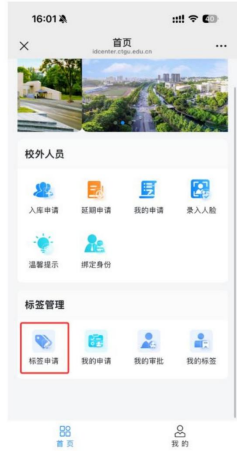
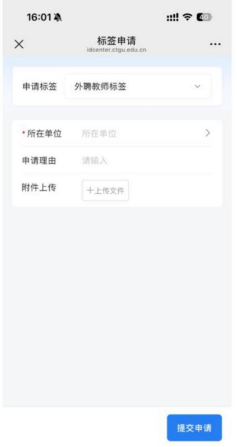
(三)我的申请:提交申请后,在“我的申请”页面中可查看标签申请的审批进度及审批人。
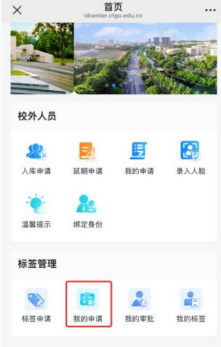

(四)点击“我的标签 ”按钮可查看本人目前有哪些标签。
管理员操作手册
本系统(身份中台)为解决校外人员管理难、校外人员使用校内信息化资源难、人员数据孤岛、多身份多账号、人员组织数据统计难等问题,现本系统已上线运行,管理员可通过本系统对本部门相关的所有校外人员进行管理操作。主要包括:
1. 校外人员批量导入或单个人员入库审批
2. 身份标签管理及审批
3. 校外人员生命周期批量延长或单个延期审批
其中批量操作和管理操作主要通过管理后台完成,审批操作主要通过移动端完成,移动端目前依托于“三峡大学信息技术中心”公众号。
校外人员:指非本校学生,且不在“教职工综合管理服务平台(人事系统)”里的人员。
一、移动端审批操作手册
移动端审批操作视频.mp4
(一)人员入库审批
1. 使用微信关注“三峡大学信息技术中心”公众号,点击菜单栏中的“校园服务”->“身份中台”进入校外人员入库申请界面,选择“教职工入口”(校外人员管理入口)。
使用聚合认证平台账号密码进行登录(账号密码和登录个人门户时的一致),首次登录时请先进行账号激活,具体激活步骤见登录页面中的“帮助文档”。
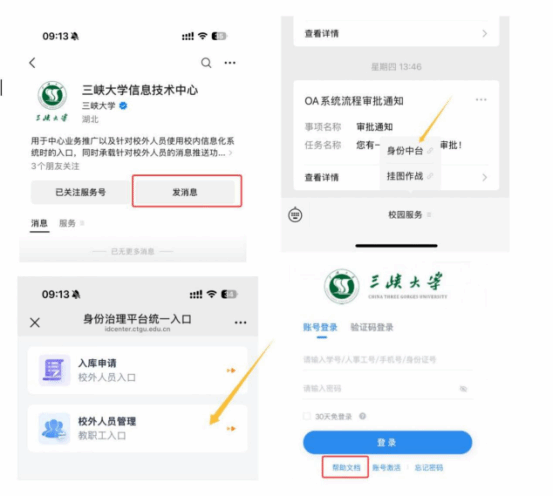
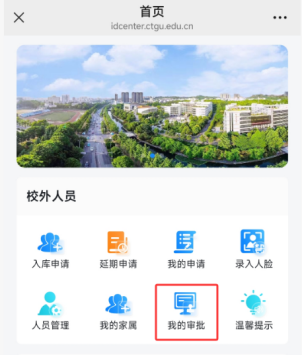
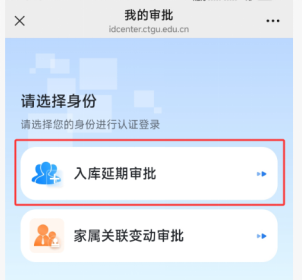
2.点击“校外人员”模块中我的审批->选择入库延期审批,即可查看待审批人员和已审批记录。
当管理员首次完成第1步中的“教职工入口”(校外人员管理入口)登录后,系统会绑定管理员微信,在后续有人员提出申请时会自动推送审批通知,也可直接从微信服务号通知中点击通知直接进入审批页面。
(二)标签入库审批
1. 进入方式同人员入库审批步骤1。
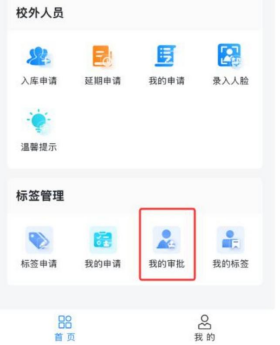
2. 点击“标签管理”模块中->我的审批按钮,即可查看待审批人员和已审批记录。
当管理员首次完成第1步中的“教职工入口”(校外人员管理入口)登录后,系统会绑定管理员微信,在后续有人员提出申请时会自动推送审批通知,也可直接从微信服务号通知中点击通知直接进入审批页面。
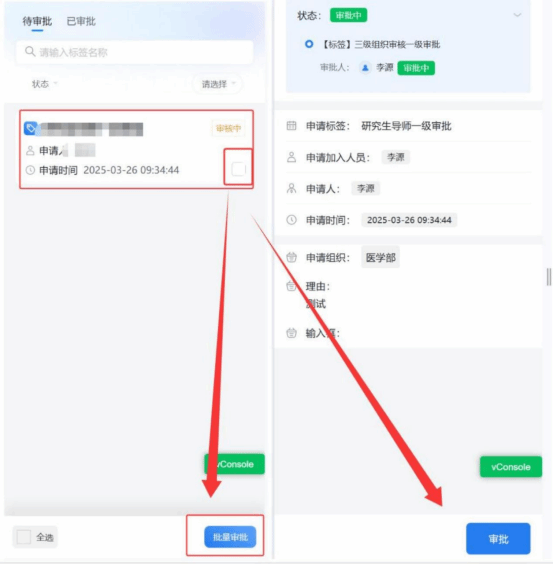
3. 如要同时审批多个标签入库申请,可勾选待审批条目右侧的复选框,或图片左下方的全选按钮,然后点击批量审批;如需单个审批直接点击单个审批记录即可完成审批。
二、管理后台操作手册
电脑端管理员操作视频.mp4
(一)系统入口
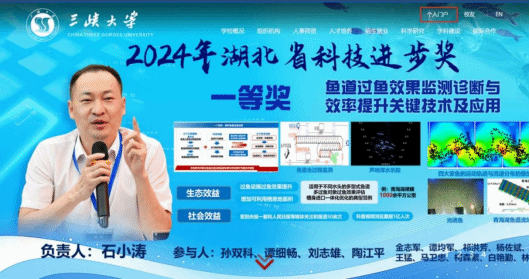
1. 进入三峡大学首页->点击右上角“个人门户”。
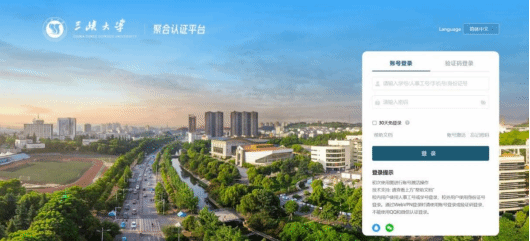
2. 使用聚合认证账号登录。
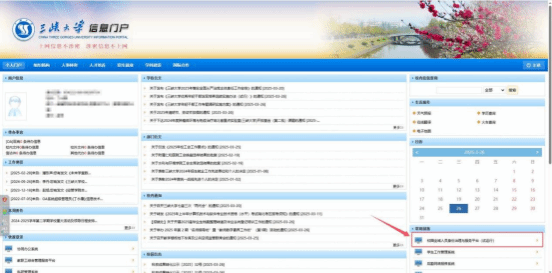
3. 在个人门户中点击右侧常用链接中的“校园全域人员身份治理与服务平台”进入身份中台管理后台。
(二)人员管理
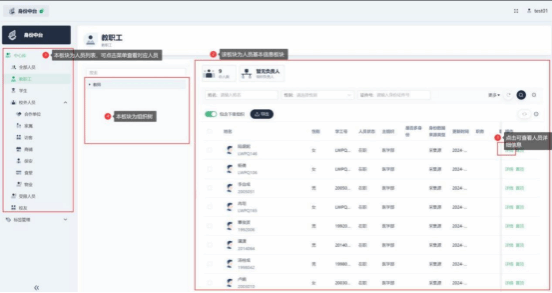
1. 可点击中心库查看本部门组织结构及人员基本信息(“校外”人员请到“校外”人员菜单查看)
2. 添加“校外”人员
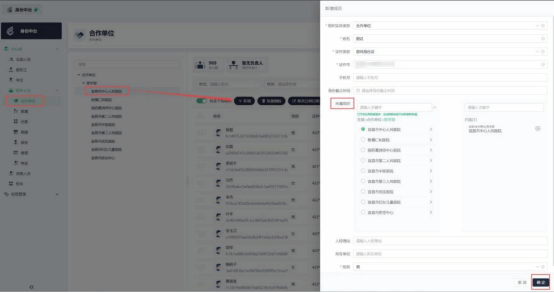
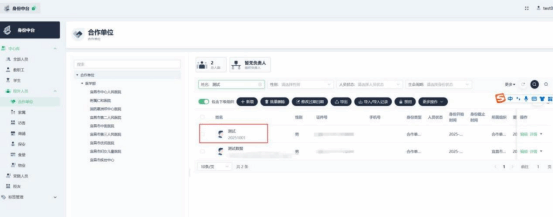
(1)单个新增:找到该人员所属组织树->新增->填写必填项(星号)及所属组织->确定;(系统会自动给新增人员生成工号)
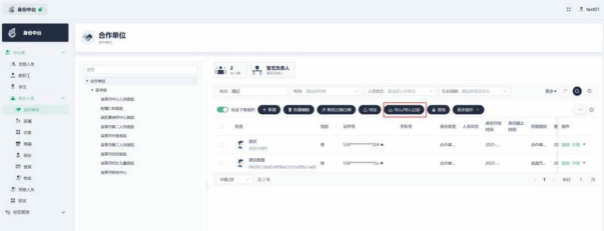
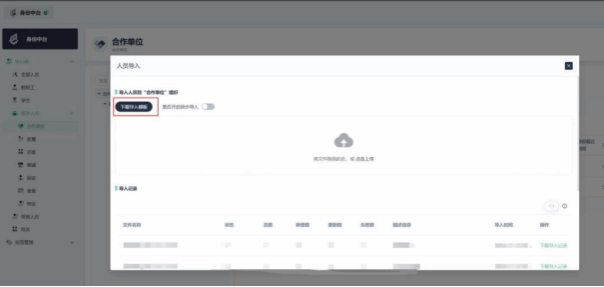
(2)批量导入:点击导入按钮->下载模板->填写后点击上传(批量导入系统会自动生成工号)
(三)标签管理
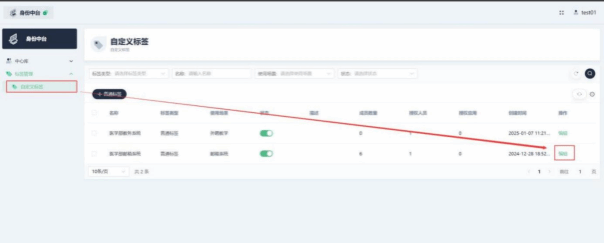
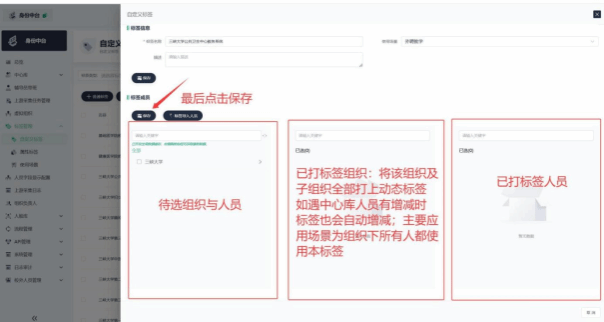
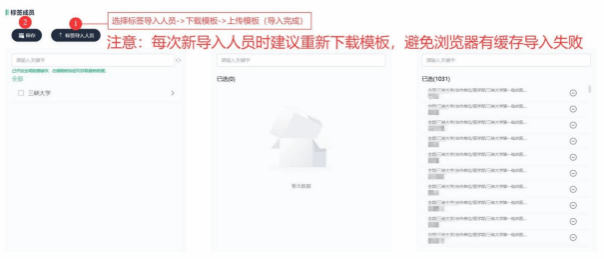
点击自定义标签->编辑->将需要使用的业务系统的人员放入对应的标签,支持选择和批量导入
注:人员导入完成后一定要给人员打标签,否则无法进入对应的业务系统